D’une vue de modèle à une photo
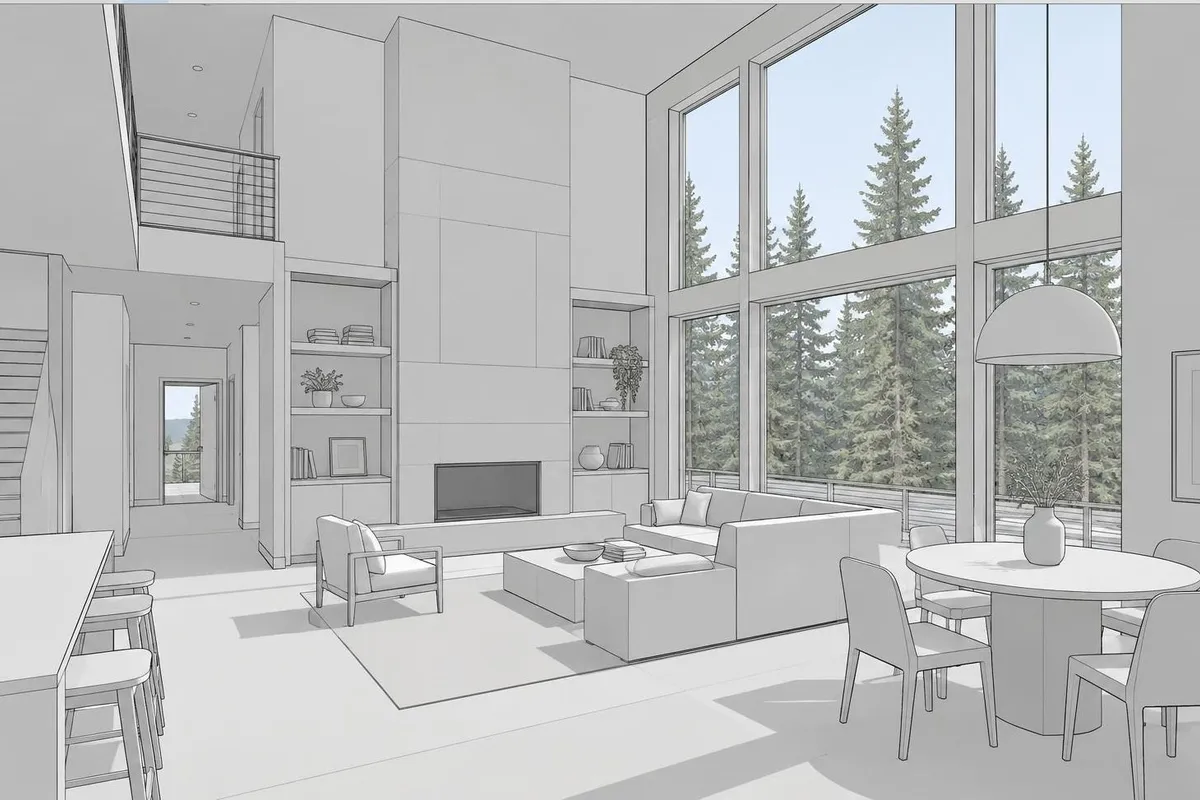
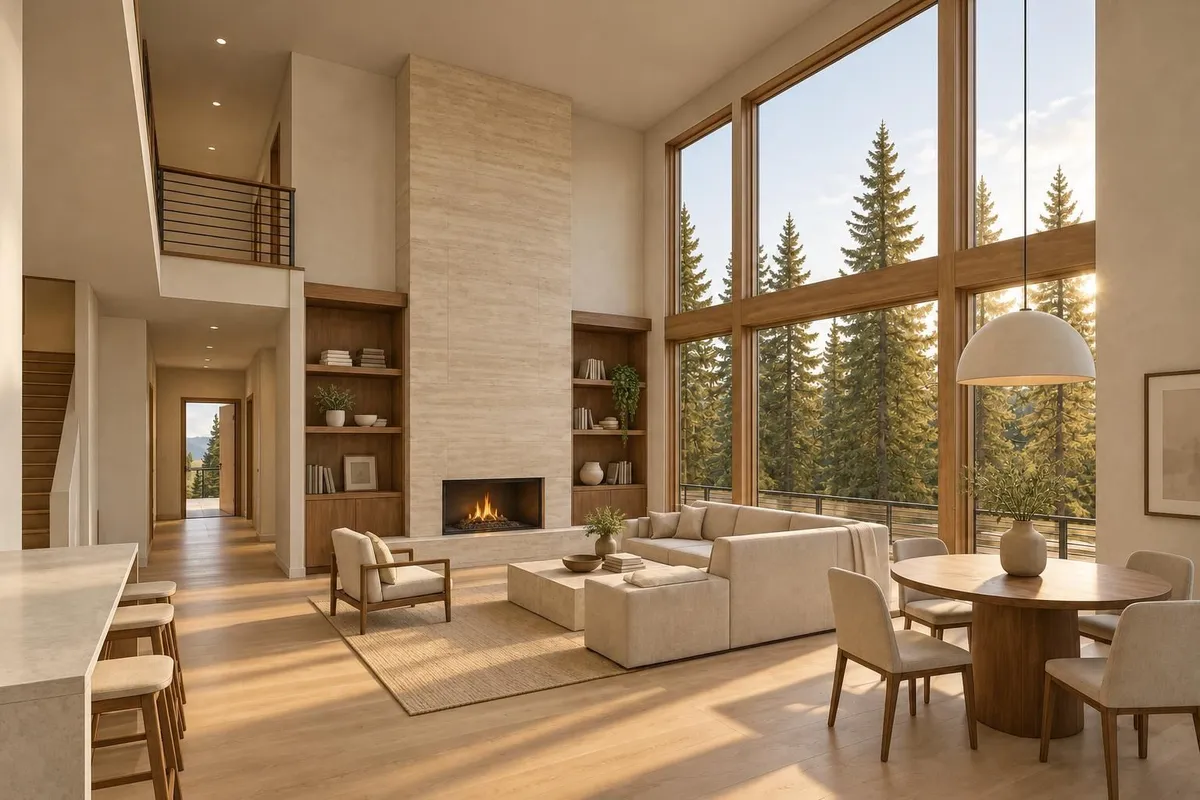
Comment exporter la vue
Renderlii travaille à partir d’une image de la vue, pas du fichier de modèle : tout logiciel qui peut enregistrer sa fenêtre 3D convient. Réglez d’abord la caméra : ce que vous exportez est ce qui sera rendu.
- SketchUp : Fichier › Exporter › Graphique 2D, en PNG ou en JPG. Une scène enregistrée garde la caméra si vous voulez refaire le rendu plus tard.
- Revit : ouvrez la vue 3D ou la vue caméra, puis Fichier › Exporter › Images et animations › Image.
- Rhino : la commande ViewCaptureToFile enregistre la fenêtre active à la taille choisie.
- ArchiCAD, Vectorworks, Blender et les autres : enregistrez ou capturez la fenêtre 3D en image. Une simple capture d’écran convient aussi.
- JPG, PNG, WebP ou HEIC, jusqu’à 20 Mo. Le rendu garde les proportions de votre image : une vue large reste large.
Conseils pour un meilleur rendu
- Masquez ce qui n’est pas le bâtiment : axes, guides, plans de coupe, cotes, étiquettes, et le ciel et le sol du modèle s’ils sont trop voyants.
- Les styles blancs ou argile fonctionnent bien. Les textures ne sont pas nécessaires; une vue sans texture est tout à fait attendue. Si vous avez déjà appliqué des matériaux importants, dites-le (« garde le plancher de chêne et les cadres de fenêtre noirs »).
- Utilisez la perspective à deux points pour les intérieurs et les élévations afin que les verticales restent droites; le rendu suit les lignes que vous lui donnez.
- Modélisez ce qui doit rester. La position des portes et des fenêtres, la forme du plafond et les éléments encastrés sont gardés tels que dessinés. Le mobilier et la décoration peuvent être omis et décrits.
- Une vue par rendu. Pour une série de vues, donnez les mêmes réponses sur les matériaux pour chacune afin qu’elles concordent, puis comparez-les côte à côte.
Des matériaux et de la lumière, sans éditeur de matériaux
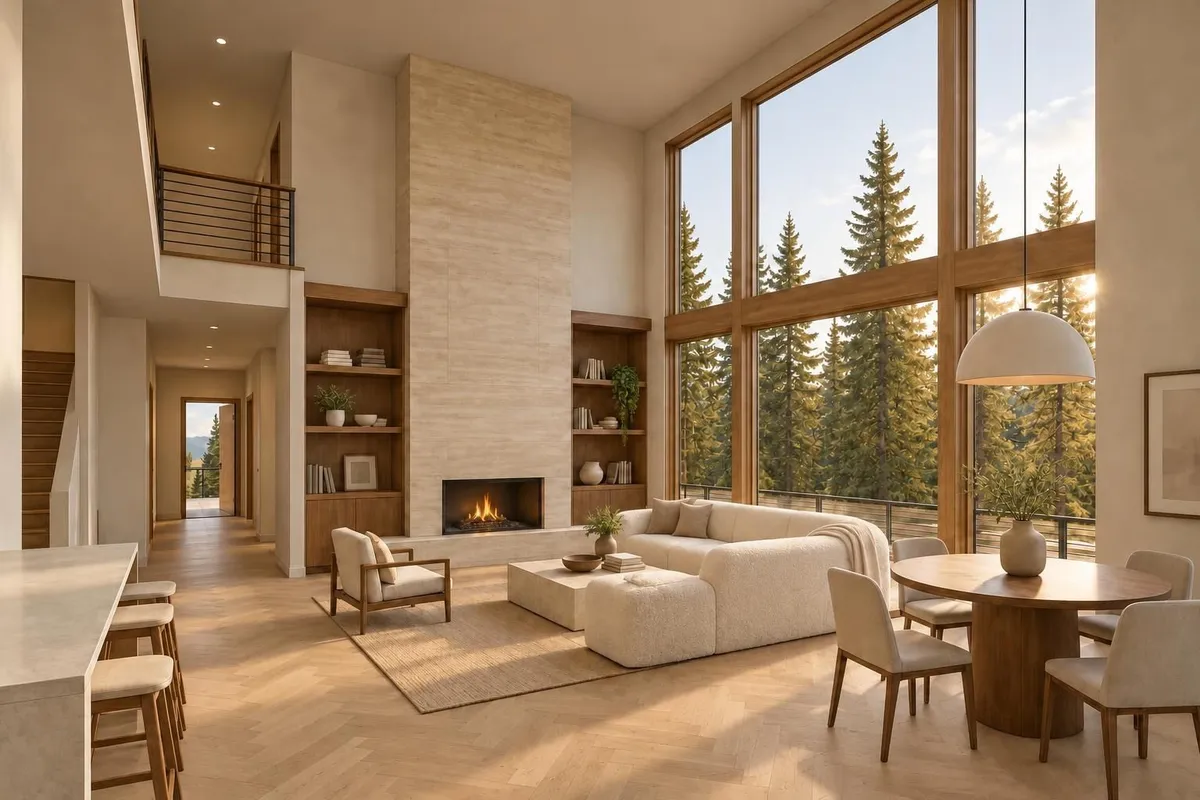
Après le téléversement, l’assistant décrit ce qu’il voit et propose des choix à toucher, comme chêne blanc ou noyer, béton brut ou plâtre, heure dorée ou ciel couvert. Choisissez-en plusieurs et ils sont combinés, ou répartis entre quatre options pour la même caméra (1 crédit chacune). Vous pouvez toujours écrire le devis à la place : « foyer en travertin adouci, murs à la chaux, quincaillerie en bronze, fin d’après-midi ».
- Changez un matériau ensuite avec « Modifier une zone » : encadrez le plancher ou le canapé et dites ce qu’il doit devenir. Seul le cadre change.
- Placez un vrai produit dans la pièce en collant le lien de sa page : ce canapé, cette chaise ou cette lampe précise apparaît dans le rendu à partir de sa photo (2 crédits).
- Réglez les lumières avec Éclairage sous l’image : chaque lumière éteinte, faible, moyenne ou forte, chaude, neutre ou froide, en une seule modification.
Ce que c’est, et ce que ce n’est pas
C’est une façon rapide de montrer au client l’ambiance de l’espace, à partir du modèle que vous avez déjà. Ce n’est pas un moteur de rendu physique qui lit votre géométrie : l’IA travaille à partir de l’image, et de petits détails peuvent bouger. Comparez chaque rendu au modèle avant de l’envoyer au client, et gardez le modèle comme référence pour les dimensions et la construction.
Vous partez plutôt d’une esquisse à la main ou d’un plan d’étage? Voyez esquisse en rendu et rendu de design d’intérieur.
Combien ça coûte
Chaque rendu utilise 1 crédit (2 avec de vrais produits placés dedans). Les nouveaux comptes reçoivent 5 rendus gratuits, sans carte de crédit; ils portent la mention « Créé avec Renderlii » jusqu’à l’achat d’un forfait. Les forfaits professionnels commencent à 39 $ CA (29 $ US) par mois pour 100 crédits et comprennent une licence commerciale sans filigrane. Voir tous les tarifs.
Questions
Faut-il un plugiciel de rendu pour SketchUp?
Non. Exportez ou capturez la vue et téléversez-la dans votre navigateur. Rien n’est installé dans SketchUp.
Puis-je téléverser un fichier .skp, .rvt ou .3dm?
Non. Renderlii travaille à partir d’une image de la vue : exportez en PNG ou en JPG la caméra à rendre.
Le rendu garde-t-il ma caméra et mon design?
L’IA a pour consigne de garder la composition, l’angle de caméra, les proportions et la position des portes et des fenêtres, et de changer les matériaux et la lumière. Elle travaille à partir de l’image : vérifiez chaque rendu et, si quelque chose a bougé, dites quoi corriger dans la même conversation.
Est-ce que ça fonctionne avec Revit, ArchiCAD et Rhino?
Oui, et avec tout autre logiciel 3D. Il suffit d’une image de la vue.
Dois-je appliquer des textures et des lumières d’abord?
Non. Les vues argile ou blanches sans texture conviennent; choisissez les matériaux et la lumière dans la conversation. Si certains matériaux du modèle doivent rester, dites lesquels.
Combien de temps prend un rendu SketchUp?
Habituellement moins d’une minute. Les quatre options sont créées en même temps.
Puis-je utiliser les rendus dans mes présentations aux clients?
Oui. Les forfaits payants comprennent une licence commerciale sans filigrane.